

이 포스팅은 제휴마케팅이 포함된 광고로 커미션을 지급 받습니다.
📅 최종 업데이트: 2026년 9월 27일
결론부터
✅ 설치 파일은 카카오 공식 사이트에서 받고, Windows는 보통 64-bit를 고릅니다
✅ 로그인은 카카오계정 입력 또는 QR코드 스캔 중 하나입니다
✅ 모바일 대화가 PC에 안 보이면 설정의 「백업」 탭을 엽니다
✅ 공용 PC에 로그인한 채 나왔다면 폰의 「기기 연결 관리」에서 끊습니다

✅ PC 카톡용 노트북을 새로 장만한다면: 1.34kg 14형 · FHD 카메라 내장
- 레노버 IdeaPad Slim 5a(14형, Gen 11): 최소 1.34kg · 1080p FHD 카메라·듀얼 마이크 내장
- AMD Ryzen AI 5 430 · 메모리 16GB · SSD 256GB · Windows 11 Home 포함 구성 10월 9일 1,371,144원 · 무료배송
- 14형 WUXGA(1920×1200) 화면 · 레노버 공식몰 평점 4.4(리뷰 13개)
레노버 공식몰에서 IdeaPad Slim 5a 가격 보기 →
광고 · 제휴 링크 · 10월 9일 기준 · 가격은 바뀔 수 있음
PC 카톡은 파일 옮길 때 편합니다. 나에게 보내기로 던져두면 끝납니다.
카카오톡 PC 설치는 어떻게 하나요?
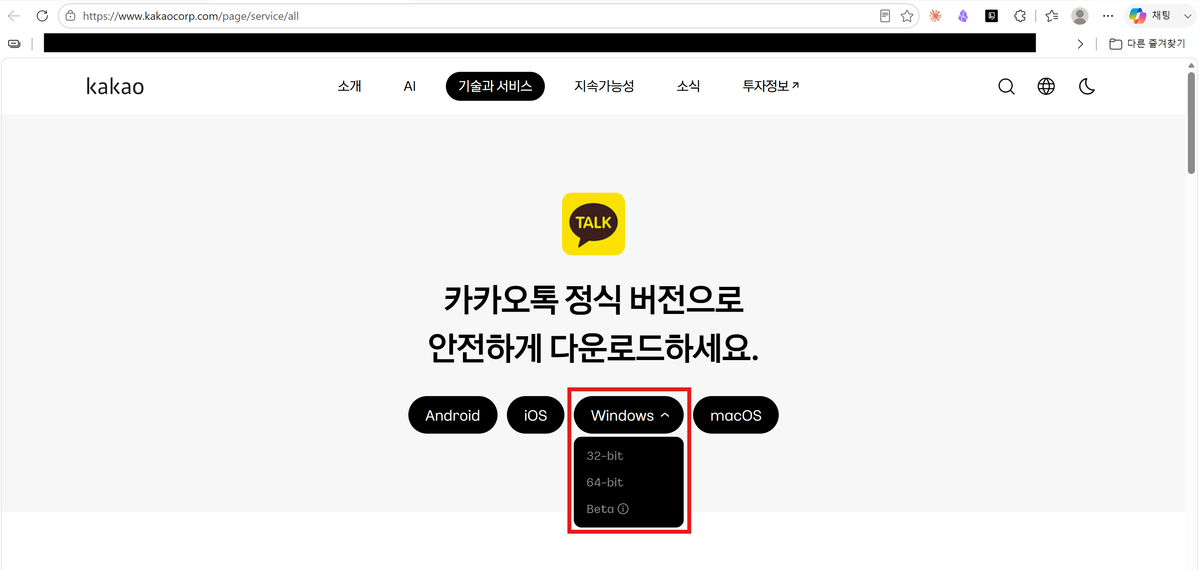
kakaocorp.com/page/service/all에서Windows버튼을 누릅니다- 펼쳐지는
32-bit64-bitBeta중 하나를 고릅니다 - 받은 파일을 실행하고 약관에서
동의함을 누릅니다 - 설치 폴더를 확인하고
설치를 누릅니다
| 선택지 | 누가 고르나 |
|---|---|
64-bit |
대부분의 PC |
32-bit |
오래된 PC, 32비트 윈도우 |
Beta |
새 기능 시험판 — 안정적으로 쓰려면 피합니다 |
비트 수는 윈도우 시스템 정보의 시스템 종류에서 봅니다.
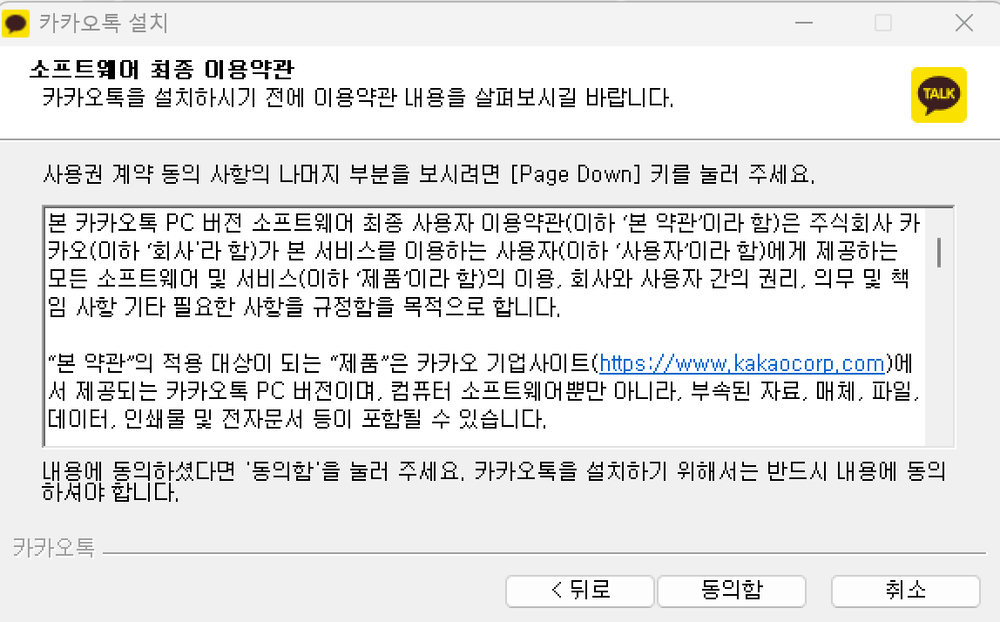
약관에 동의해야 설치가 진행됩니다.

기본 폴더는 C:\Program Files\Kakao\KakaoTalk입니다. 필요한 디스크 공간은 105.8MB입니다.
로그인은 어떻게 하나요?
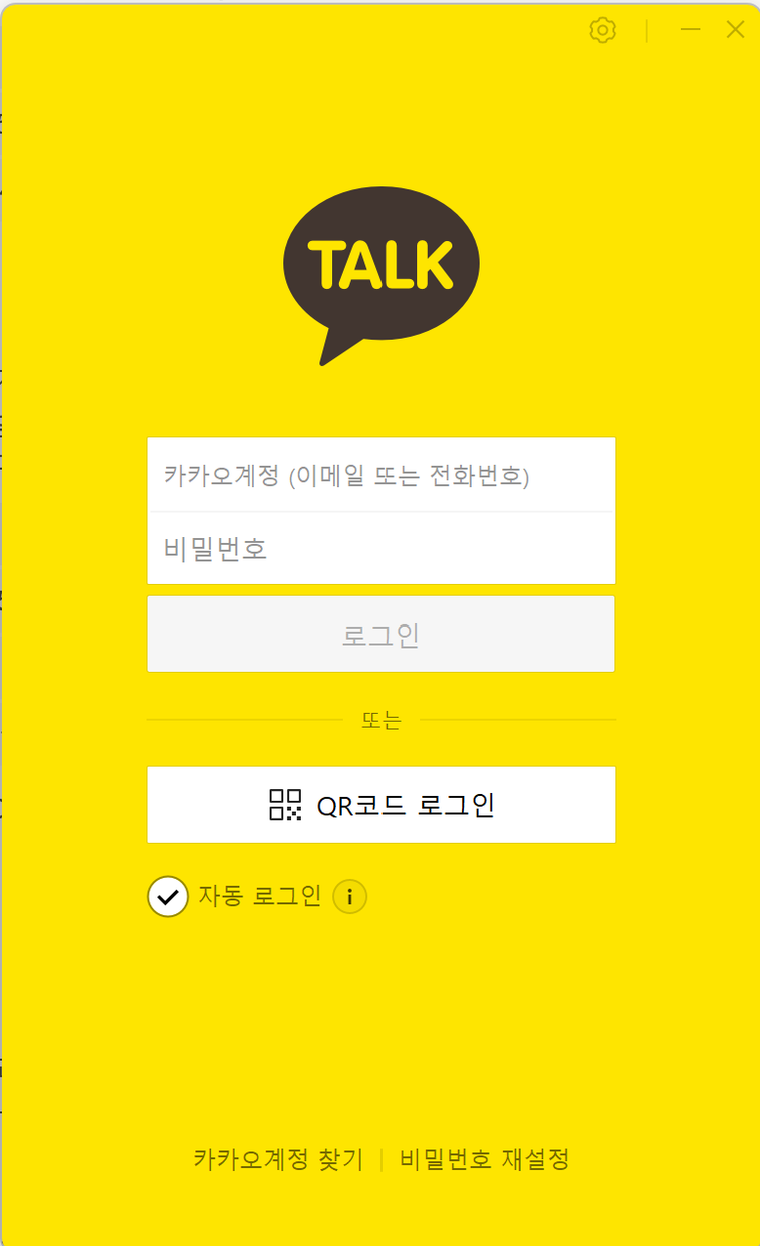
계정과 비밀번호를 넣거나 QR코드 로그인을 누릅니다. 자동 로그인은 기본 체크라 공용 PC면 해제합니다.
QR코드로 로그인하기
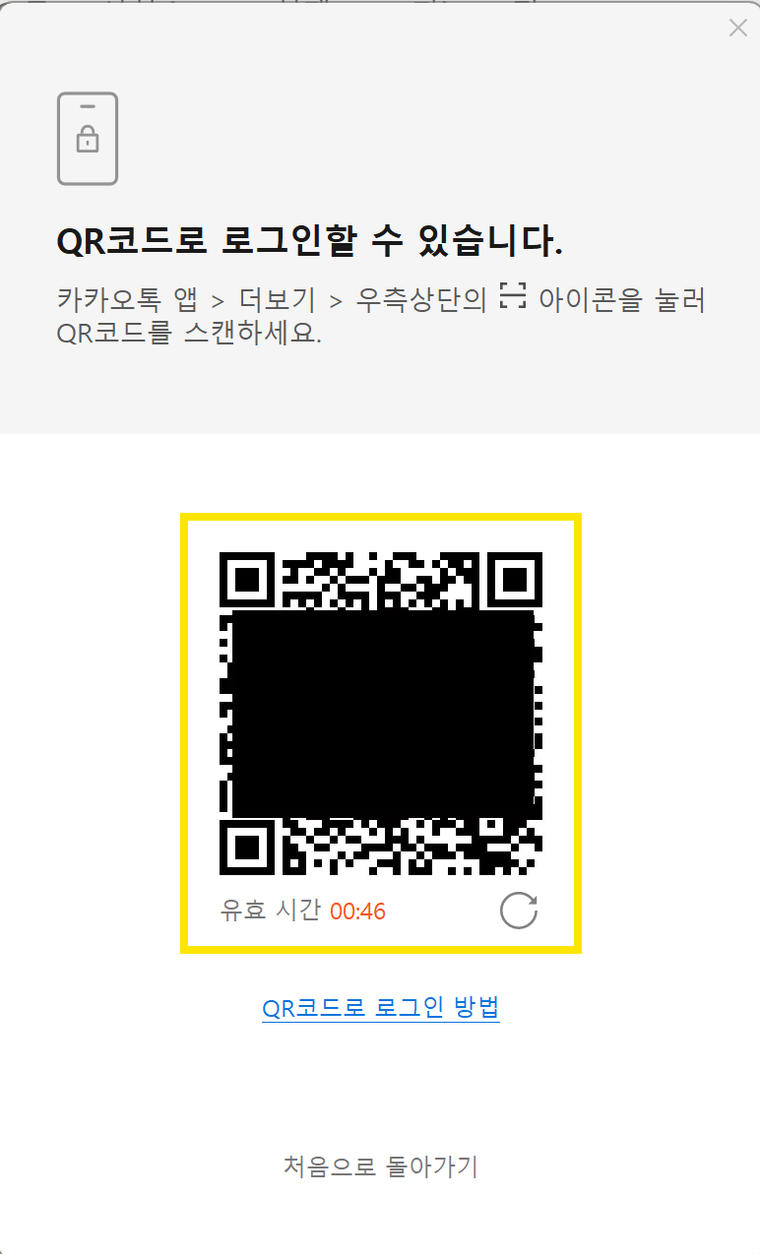
- PC에서
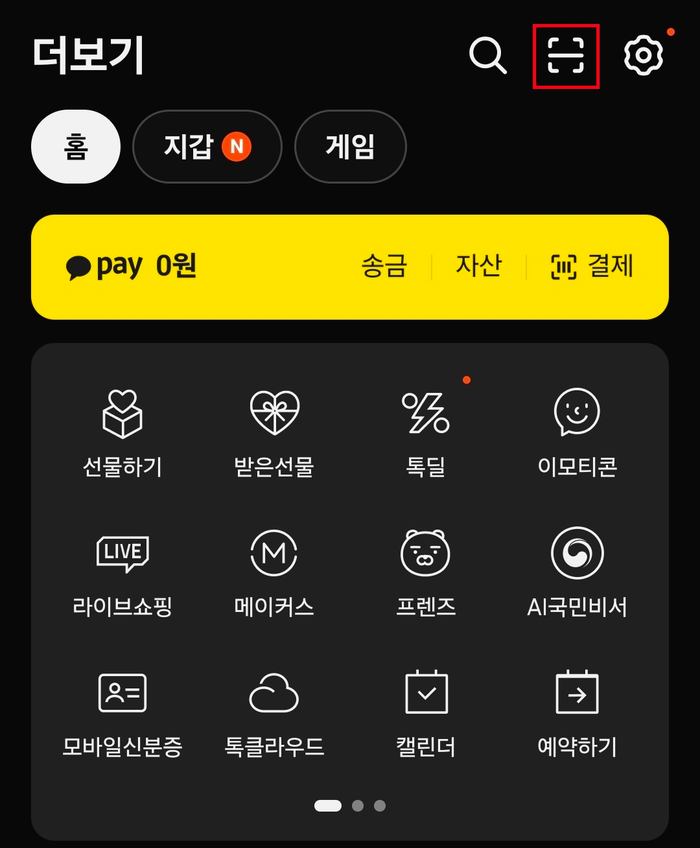
QR코드 로그인을 누릅니다 - 폰의 카카오톡 앱에서
더보기탭을 엽니다 - 오른쪽 위, 돋보기와 톱니바퀴 사이 아이콘을 눌러 스캔합니다
- 코드가 사라졌으면 유효 시간이 지난 것이니 새로고침을 누릅니다
보안 인증번호 넣기
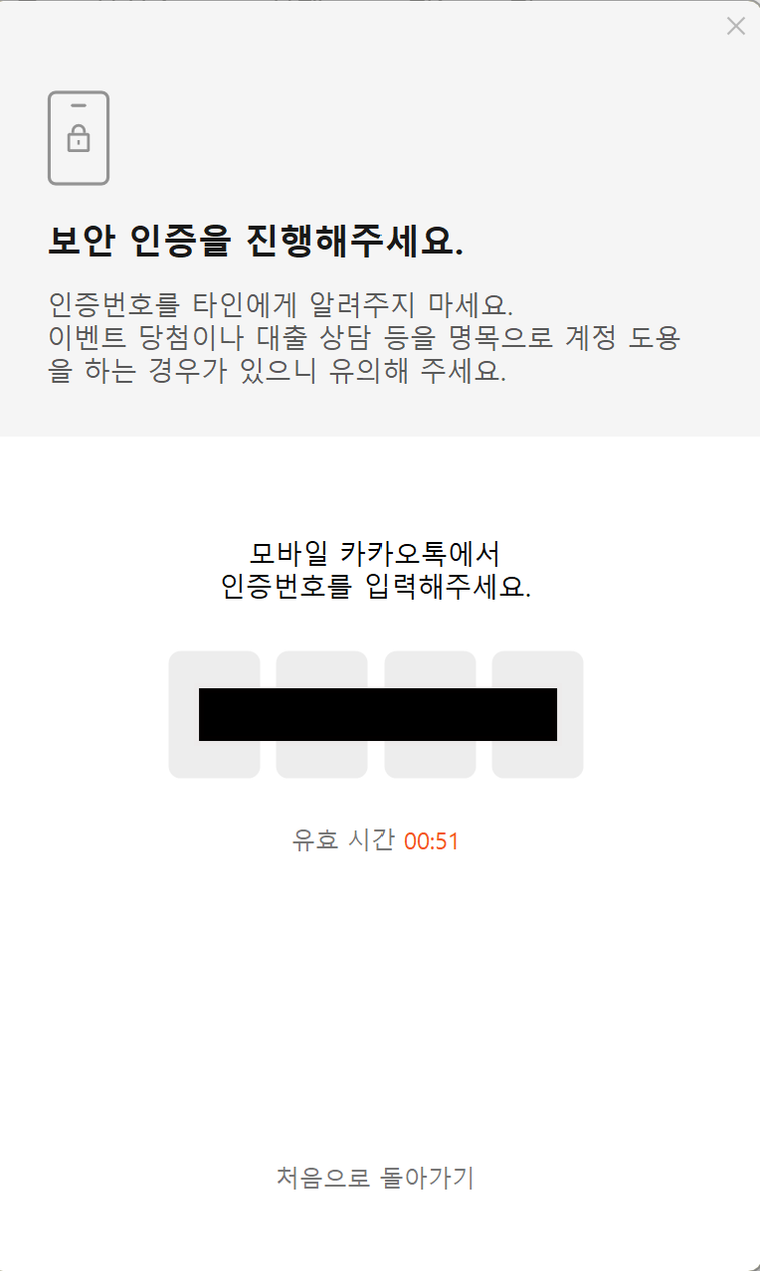
인증번호 네 자리는 모바일 카카오톡에서 확인해 PC에 넣습니다. 이 번호를 알려 달라는 사람이 있다면 계정 도용 시도입니다.
로그인 뒤 무엇을 설정하나요?
톱니바퀴 설정에서 세 곳만 봅니다.
| 탭 | 볼 항목 | 이렇게 씁니다 |
|---|---|---|
| 보안 | 자동로그인, 잠금모드, PC 인증 해제 | 자동로그인을 쓰면 잠금모드를 같이 켭니다 |
| 알림 | 소리 알림, 알림창 표시 방법 | 표시 방법을 바꾸면 내용을 숨길 수 있습니다 |
| 채팅 | 다운로드 폴더, 미디어 캐시 삭제 | 받은 파일 폴더를 작업 폴더로 바꿉니다 |
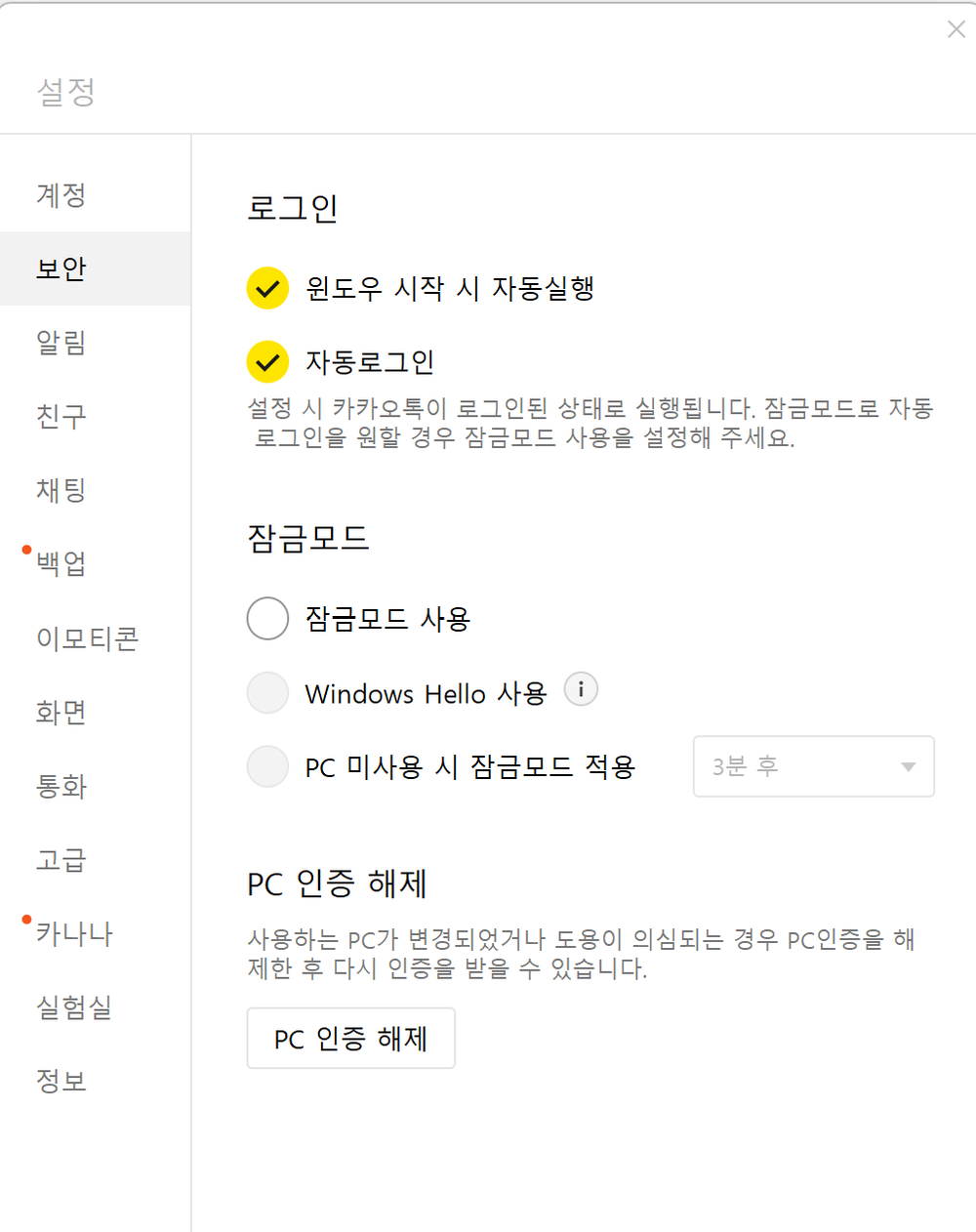
PC 인증 해제는 PC가 바뀌었거나 도용이 의심될 때 씁니다.
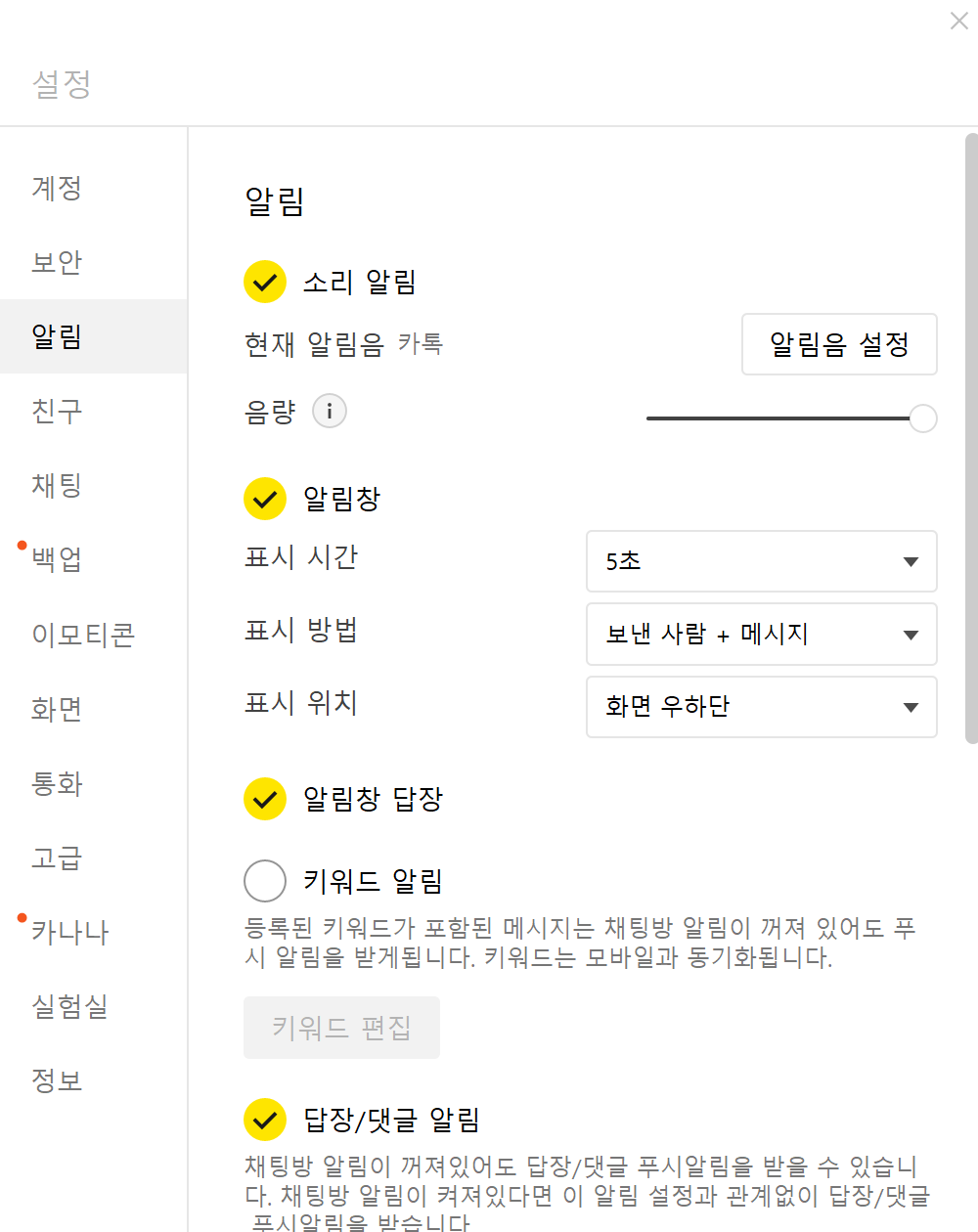
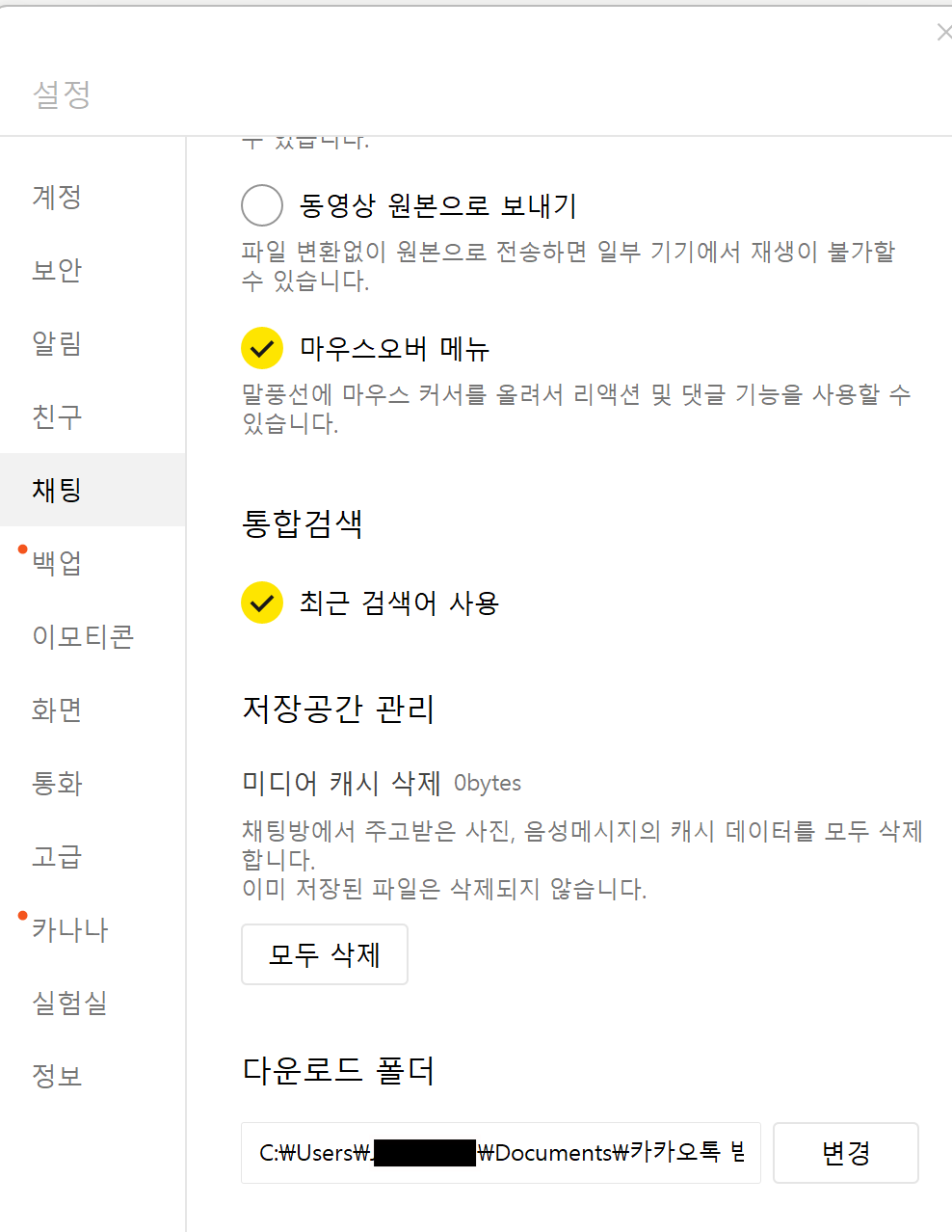
미디어 캐시를 지워도 저장된 파일은 남습니다.
✅ PC 카톡용 노트북을 새로 장만한다면: 1.34kg 14형 · FHD 카메라 내장
- 레노버 IdeaPad Slim 5a(14형, Gen 11): 최소 1.34kg · 1080p FHD 카메라·듀얼 마이크 내장
- AMD Ryzen AI 5 430 · 메모리 16GB · SSD 256GB · Windows 11 Home 포함 구성 10월 9일 1,371,144원 · 무료배송
- 14형 WUXGA(1920×1200) 화면 · 레노버 공식몰 평점 4.4(리뷰 13개)
레노버 공식몰에서 IdeaPad Slim 5a 가격 보기 →
광고 · 제휴 링크 · 10월 9일 기준 · 가격은 바뀔 수 있음
이 배너는 쿠팡 파트너스 활동의 일환으로, 이에 따른 일정액의 수수료를 제공받습니다.
모바일 대화가 PC에 안 보이면?
PC 설정의 「백업」 탭에서 「대화/미디어 자동 백업」을 씁니다. 고객센터는 「설정 > 채팅 > 대화 복원」을 안내하지만 PC 채팅 탭에는 그 메뉴가 없습니다.(카카오 고객센터)
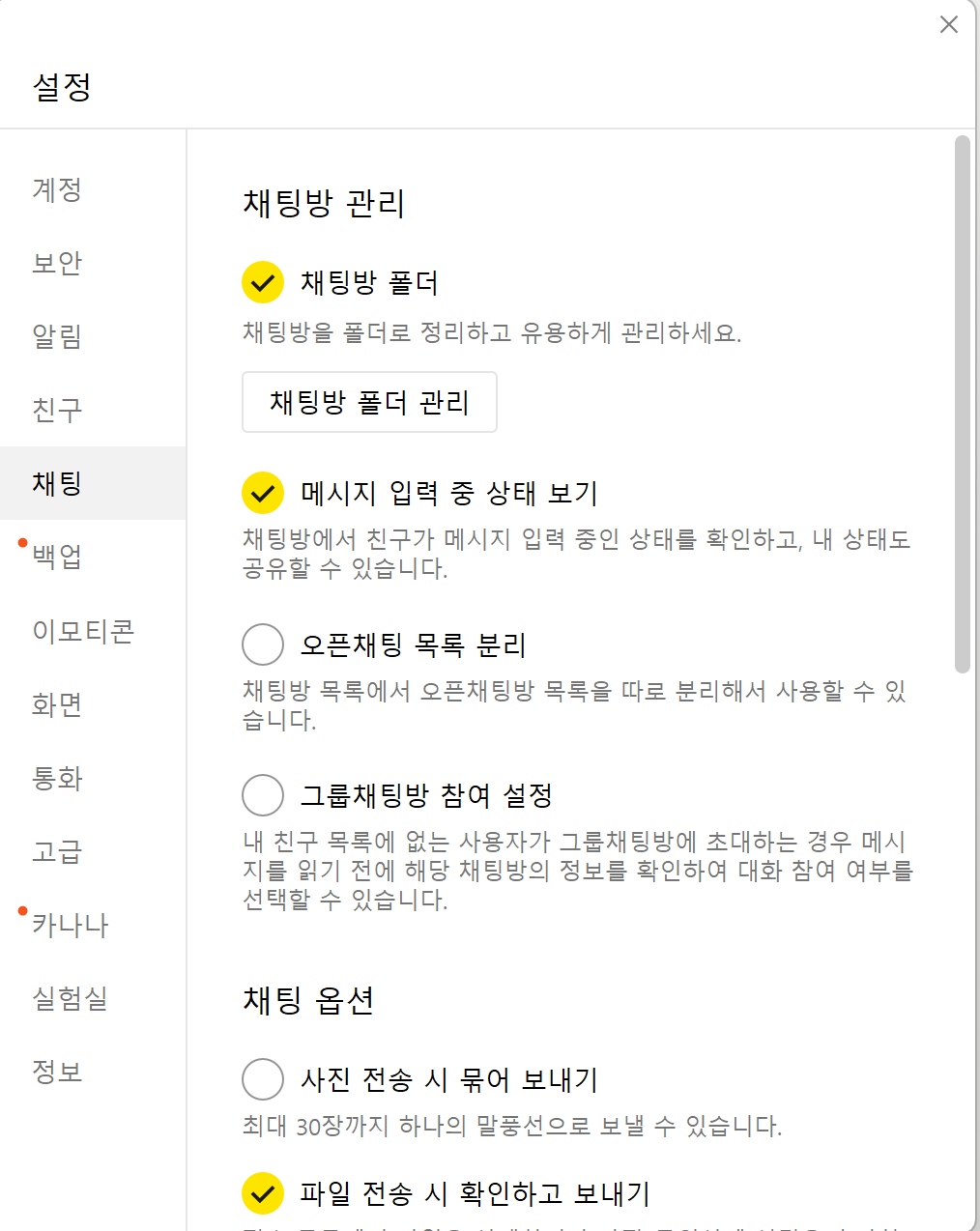
직접 촬영 — 채팅 탭 상단. 채팅방 폴더, 메시지 입력 중 상태 보기 등
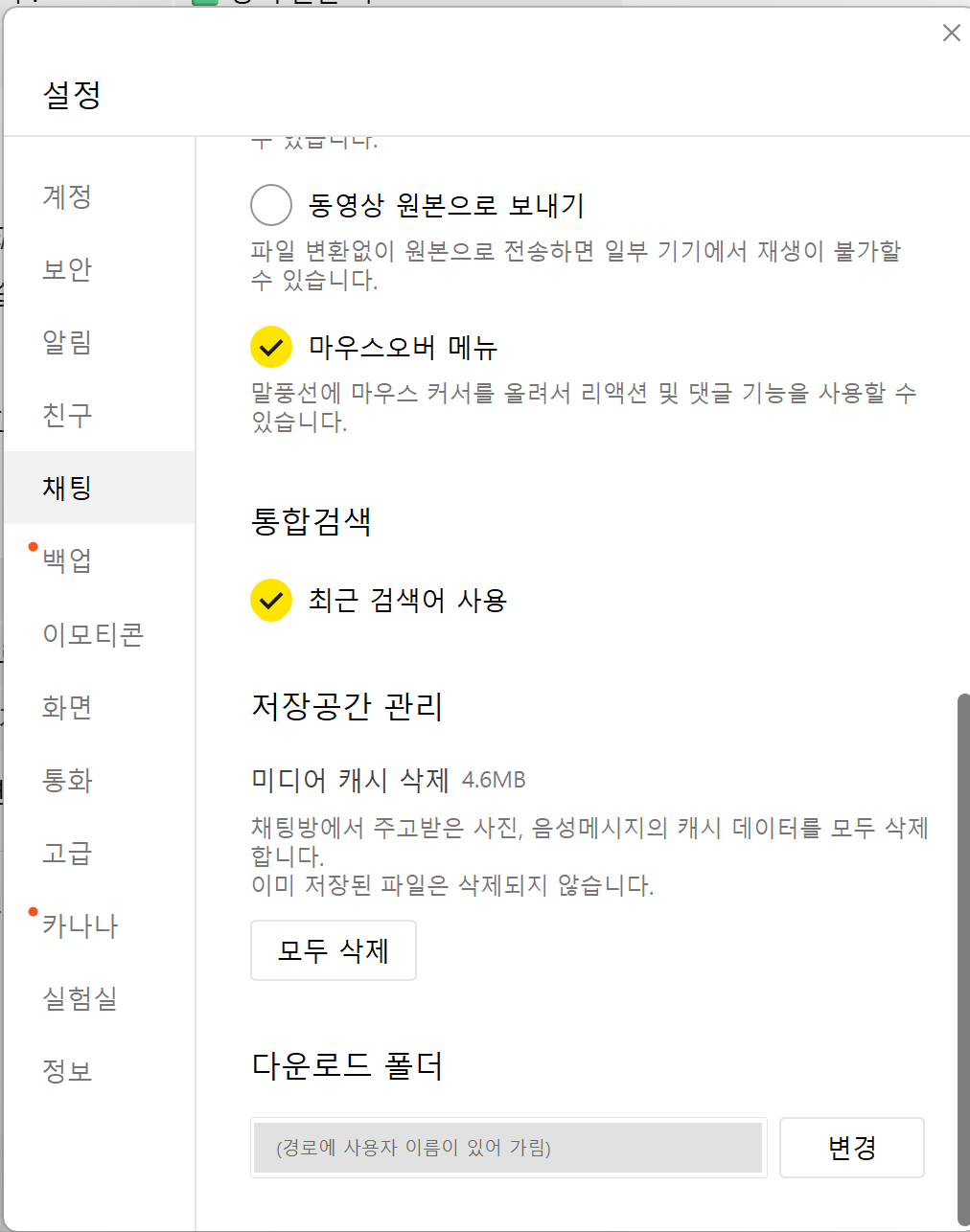
직접 촬영 — 끝까지 내리면 다운로드 폴더가 마지막이다. 대화 복원 항목은 없다
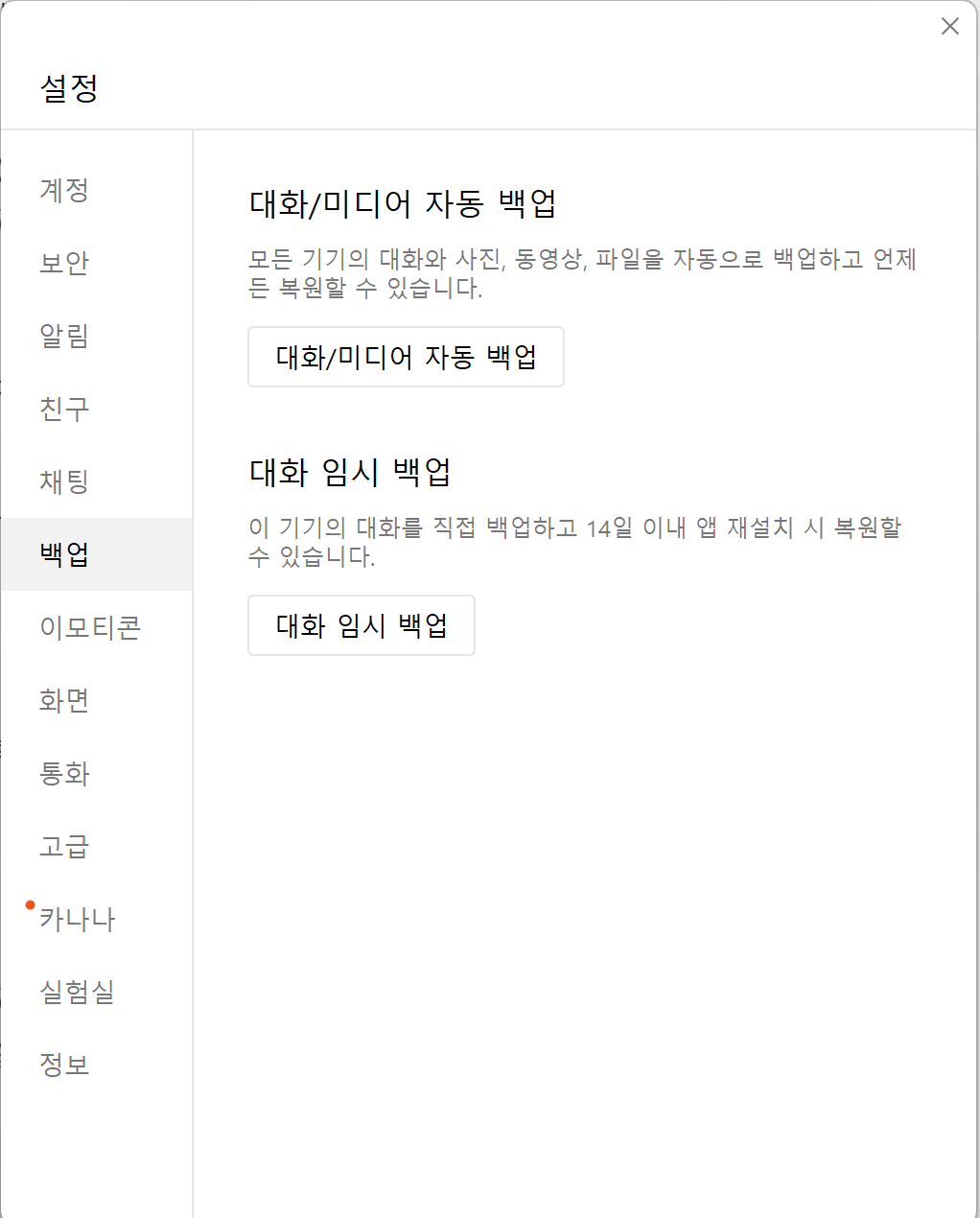
직접 촬영 — 대화 관련 복원 기능은 채팅이 아니라 이 「백업」 탭에 있다
| 항목 | 쓰임 |
|---|---|
| 대화/미디어 자동 백업 | 모든 기기의 대화를 백업·복원 — 모바일과 PC를 잇습니다 |
| 대화 임시 백업 | 이 기기 대화를 재설치 전에 — 14일 이내만 복원 |
가입 이전 데이터를 보관하지 않았거나 톡클라우드에서 대화를 지웠다면 복원되지 않습니다.(카카오 고객센터)
PC를 폰에서 로그아웃하려면?
- 모바일 카카오톡에서
설정 > 개인/보안으로 갑니다 - 「보안」 묶음의 첫 항목 「기기 연결 관리」를 누릅니다
- 「로그인 된 기기」에서 해당 PC 옆 「로그아웃」을 누릅니다
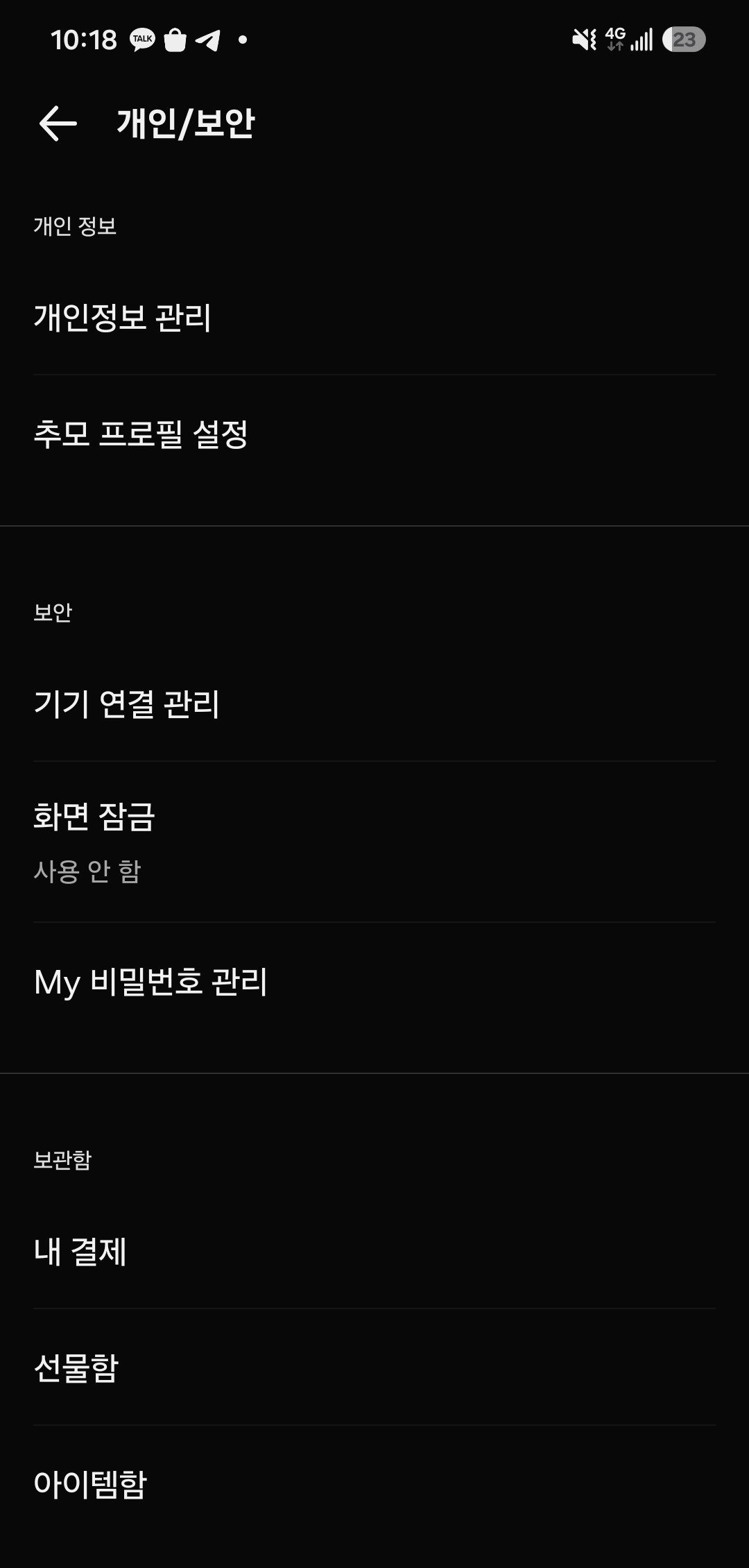
직접 촬영 — 「보안」 묶음의 첫 항목이 기기 연결 관리다
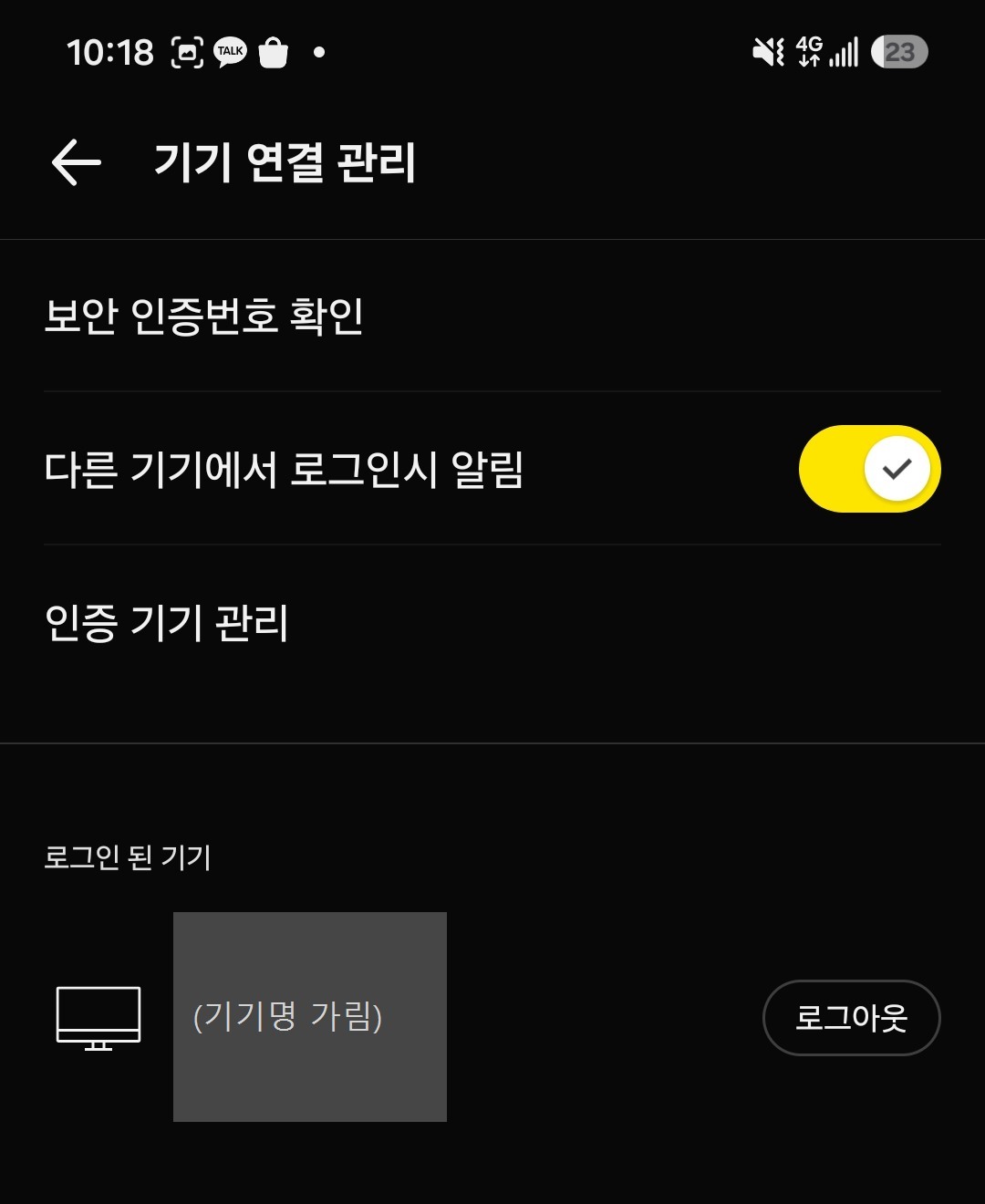
직접 촬영 — 로그인된 PC가 목록에 뜨고 오른쪽에 로그아웃 버튼이 있다 (기기명은 가림)
모르는 기기가 있으면 바로 로그아웃하고 비밀번호를 바꿉니다.
유의할 점
- ⚠️ 공용 PC에서는
자동 로그인체크를 해제합니다 - ⚠️ 인증번호를 묻는 사람은 사기입니다
- ⚠️ PC 앞이면
PC 인증 해제, 폰만 있으면 「기기 연결 관리」입니다
✅ PC 카톡용 노트북을 새로 장만한다면: 1.34kg 14형 · FHD 카메라 내장
- 레노버 IdeaPad Slim 5a(14형, Gen 11): 최소 1.34kg · 1080p FHD 카메라·듀얼 마이크 내장
- AMD Ryzen AI 5 430 · 메모리 16GB · SSD 256GB · Windows 11 Home 포함 구성 10월 9일 1,371,144원 · 무료배송
- 14형 WUXGA(1920×1200) 화면 · 레노버 공식몰 평점 4.4(리뷰 13개)
레노버 공식몰에서 IdeaPad Slim 5a 가격 보기 →
광고 · 제휴 링크 · 10월 9일 기준 · 가격은 바뀔 수 있음
답글 남기기