
이 포스팅은 제휴마케팅이 포함된 광고로 커미션을 지급 받습니다.
📅 최종 업데이트: 2026년 9월 27일
결론부터
✅ 사진(JPG·PNG) 여러 장 → PDF 한 개는 윈도우 기본 기능으로 됩니다
✅ PDF 여러 개 → 한 파일은 같은 방법으로 안 됩니다 — 인쇄 창조차 뜨지 않았습니다
✅ PDF끼리는 온라인 업로드형이나 PC 설치형 중 하나를 고릅니다
✅ 갈리는 이유는 파일 형식의 기본 프로그램입니다

✅ 문서 작업용 노트북을 찾는다면: 레노버 IdeaPad Slim 5a 14형 1.34kg
- 레노버 IdeaPad Slim 5a(14형, Gen 11): 최소 1.34kg · AMD Ryzen AI 5 430 · 메모리 16GB
- Windows 11 Home 포함·SSD 256GB 구성 10월 9일 1,371,144원 · 무료배송
- 14형 WUXGA(1920×1200) 화면 · 레노버 공식몰 평점 4.4(리뷰 13개)
레노버 공식몰에서 IdeaPad Slim 5a 가격 보기 →
광고 · 제휴 링크 · 10월 9일 기준 · 가격은 바뀔 수 있음
「pdf 합치기」로 검색했어도 실제 파일이 사진이라면 프로그램 없이 지금 됩니다.
사진 여러 장은 어떻게 PDF 하나로 만드나요?
- 파일명 앞에 01_, 02_처럼 번호를 붙입니다 — 이 순서가 페이지 순서가 됩니다
- 탐색기에서 이미지를 다중 선택합니다(연속은 Shift, 떨어진 파일은 Ctrl)
- 우클릭 → 「인쇄」를 누르면 「사진 인쇄」 창이 뜹니다
- 프린터를 Microsoft Print to PDF로 바꿉니다
- 레이아웃에서 「전체 페이지 사진」을 고르고 인쇄 → 저장합니다
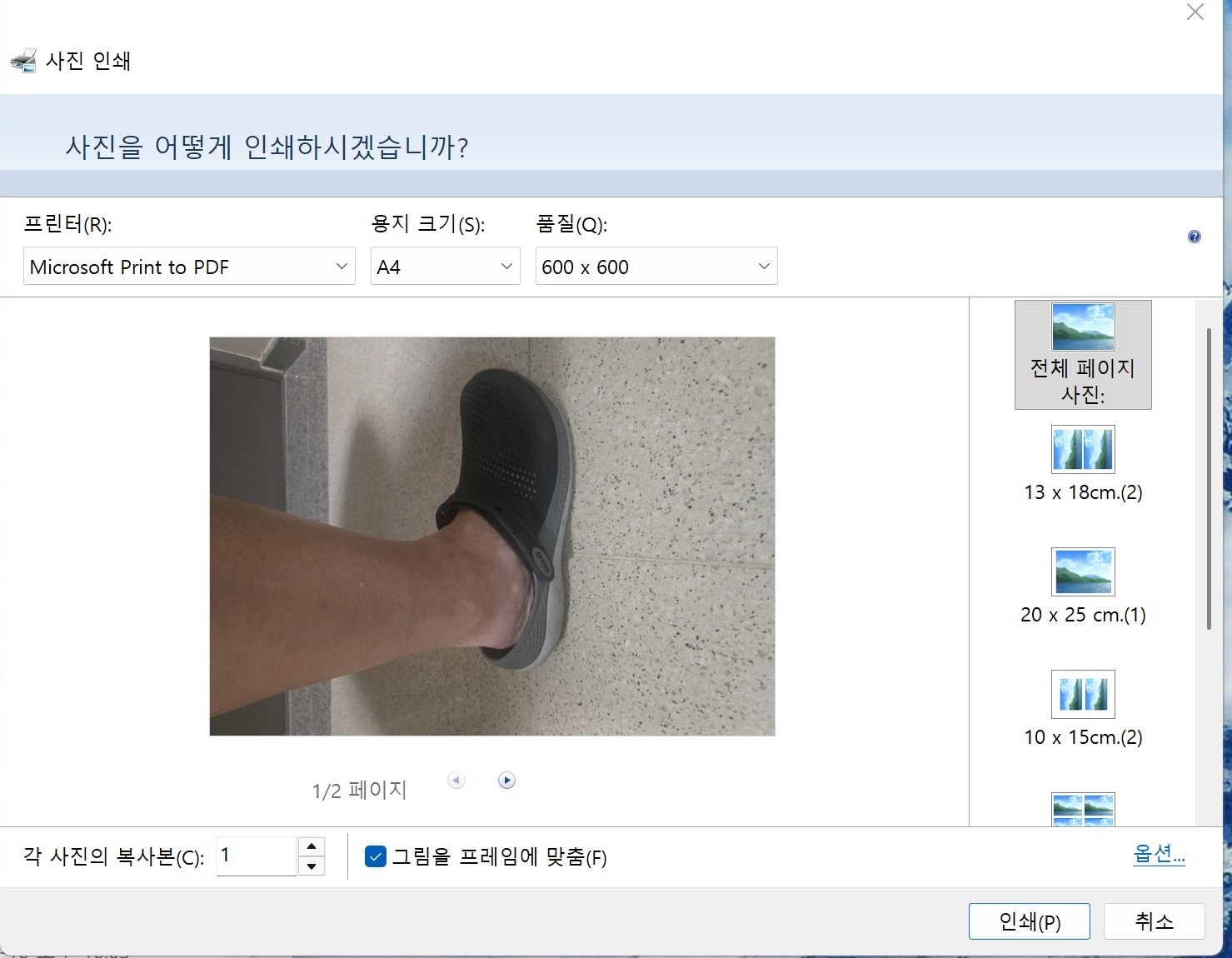
직접 촬영 — 이미지 2장을 선택했을 때 뜨는 「사진 인쇄」 창
미리보기 아래 「1/2 페이지」는 사진 2장이 2페이지로 들어간다는 표시입니다.
레이아웃은 무엇을 골라야 하나요?
「전체 페이지 사진」입니다. 이름 끝 괄호 숫자가 한 페이지에 들어갈 사진 수입니다.
| 선택지 | 한 페이지에 |
|---|---|
| 전체 페이지 사진 | 1장 |
| 13 x 18cm (2) | 2장 |
| 20 x 25 cm (1) | 1장 |
| 10 x 15cm (2) | 2장 |
(2)짜리를 고르면 스캔본 2장이 한 페이지에 나란히 붙습니다. 서류를 장별로 합치려면 실패입니다.
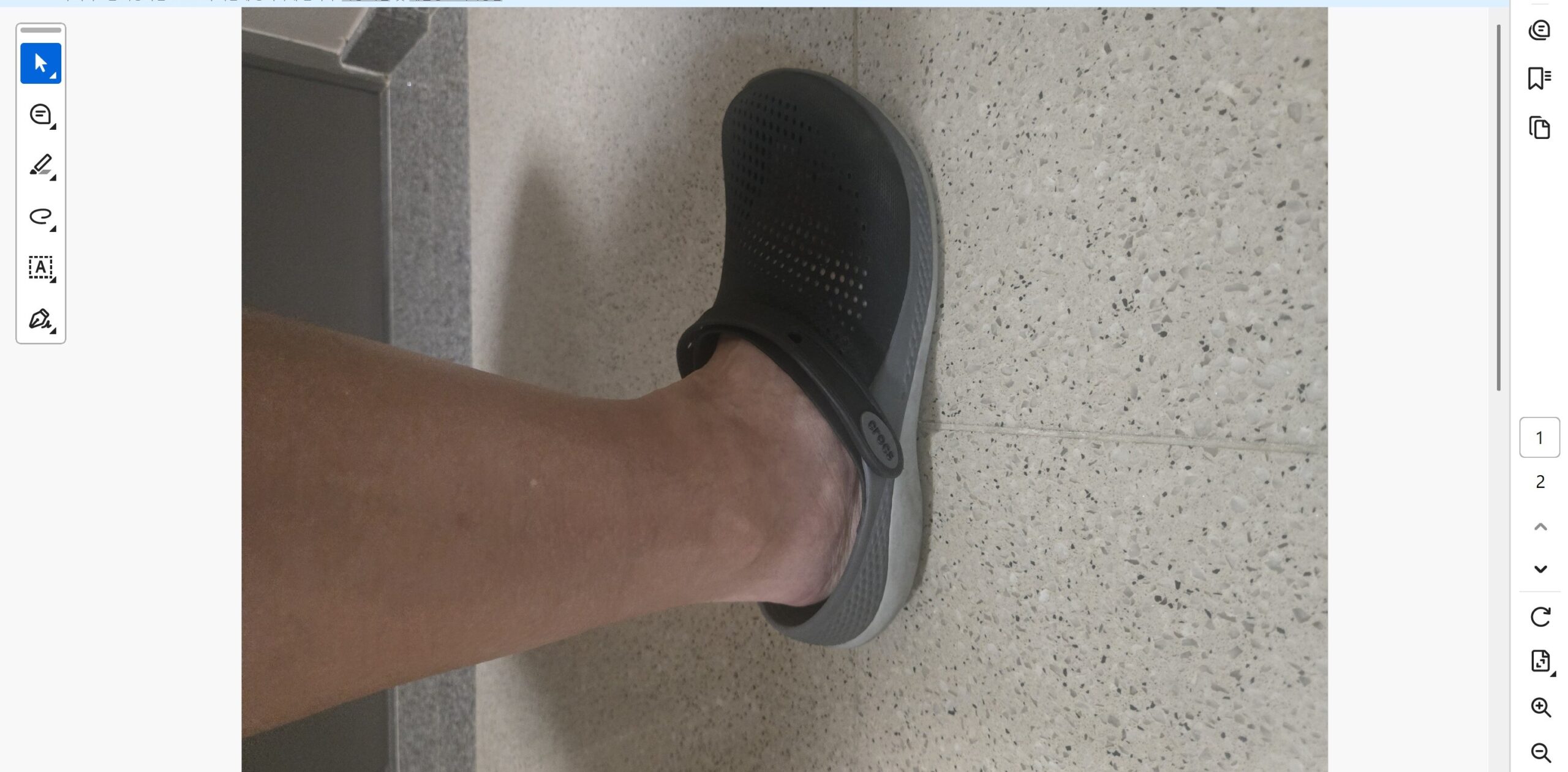
직접 촬영 — 1페이지. 오른쪽 페이지 표시가 1 / 2다
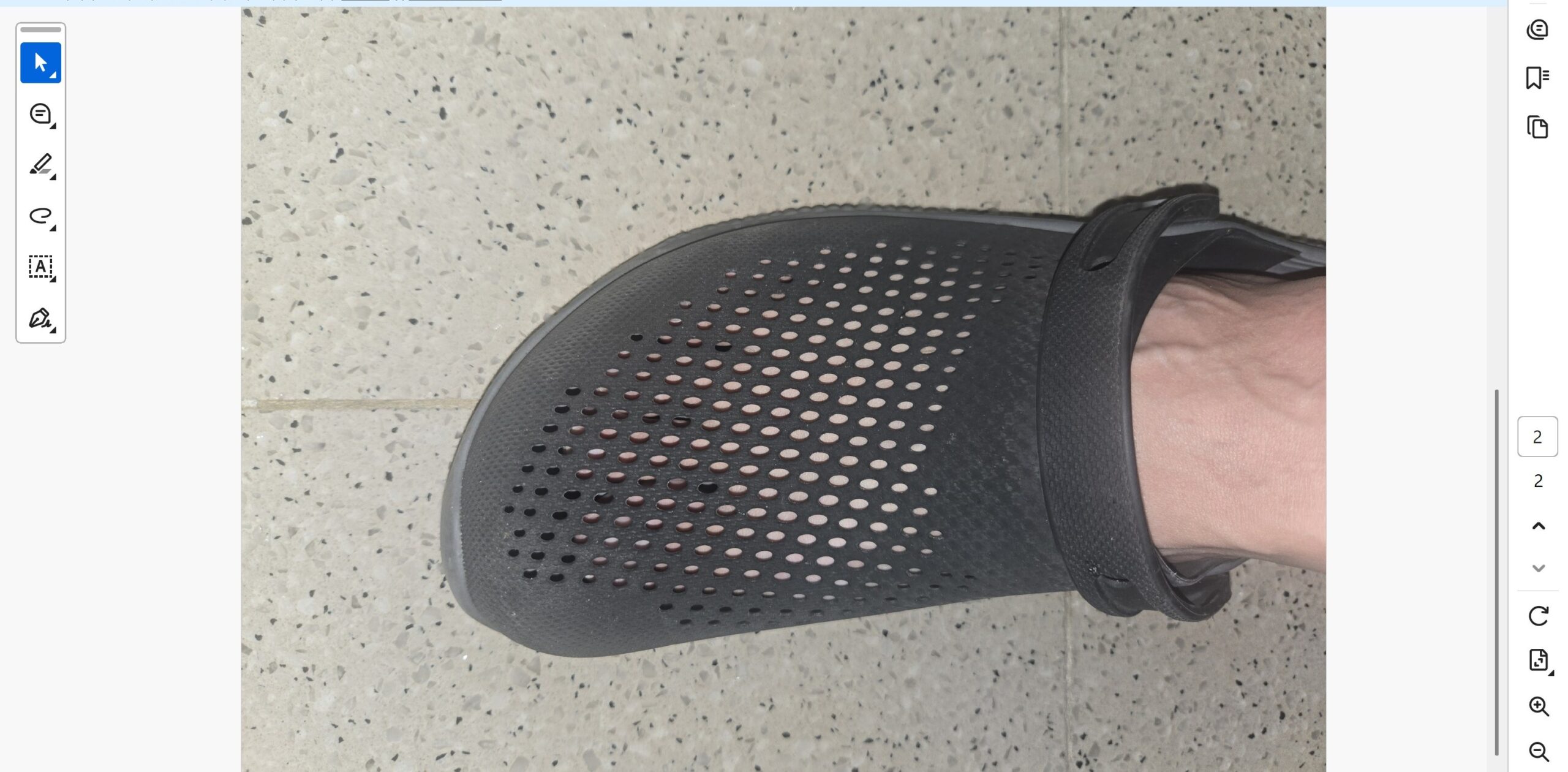
직접 촬영 — 2페이지. 다른 사진이 들어가 있다
결과 PDF는 사진 2장이 각각 다른 페이지로, 1 / 2에서 2 / 2로 넘어갑니다. 파일 내부에도 페이지 객체와 용지 크기 값이 2개씩이었습니다.
용지는 A4 가로로 잡혔는데, 원본이 가로 사진이라 그렇게 된 것으로 보입니다.
💡 뷰어의 두 페이지 펼쳐 보기 모드에선 한 페이지에 2장이 붙은 것처럼 보입니다. 헷갈리면 한 페이지 보기로 바꾸거나 페이지 숫자를 봅니다.
PDF끼리는 왜 안 되나요?
우클릭 「인쇄」는 그 형식의 기본 프로그램에 인쇄를 넘기는 동작이기 때문입니다. 기본 프로그램에 따라 결과가 달라집니다.
- PDF 2개를 선택해 인쇄 → 한 파일이 잠깐 열렸다 닫히고 Acrobat Reader 시작 화면만 남음
- PDF 1개만 선택해도 같음 — 개수 문제가 아닙니다
- 저장 창도, 인쇄 대화상자도 뜨지 않았습니다
「탐색기 인쇄로 PDF가 합쳐진다」는 글과 「안 된다」는 글이 함께 도는 것도 글쓴이 PC의 기본 프로그램이 달라서로 보입니다.
기본 프로그램은 설정 > 앱 > 기본 앱에서 확장자(예: .pdf)를 검색해 바꿉니다.(Microsoft 지원)
바꾸면 인쇄 창이 뜨느냐가 달라질 뿐, PDF끼리 합쳐지지는 않습니다.
PDF끼리 합칠 땐 무엇을 쓰나요?
문서에 개인정보가 있는지로 고릅니다.
| 방식 | 설치 | 파일 처리 위치 | 적합한 문서 |
|---|---|---|---|
| 온라인 업로드형 | 불필요 | 외부 서버(암호화 전송·자동 삭제를 안내하는 도구도 있음) | 개인정보 없는 일반 문서 |
| PC 설치형 | 필요 | 내 컴퓨터 | 계약서·신분증 등 민감 문서 |
| 윈도우 기본 인쇄 | 불필요 | 내 컴퓨터 | 사진→PDF만 가능 |
- 회사 소개서·포트폴리오·공개 자료 → 온라인 도구도 부담이 적습니다
- 주민등록번호·계좌번호가 보이는 스캔본, 서명된 계약서 → 서버를 거치지 않는 설치형
- 온라인 도구는 자동 삭제 시점·서버 위치 같은 보관 정책을 먼저 봅니다
특정 서비스를 권하지 않는 것도 정책이 언제든 바뀌기 때문입니다.
✅ 문서 작업용 노트북을 찾는다면: 레노버 IdeaPad Slim 5a 14형 1.34kg
- 레노버 IdeaPad Slim 5a(14형, Gen 11): 최소 1.34kg · AMD Ryzen AI 5 430 · 메모리 16GB
- Windows 11 Home 포함·SSD 256GB 구성 10월 9일 1,371,144원 · 무료배송
- 14형 WUXGA(1920×1200) 화면 · 레노버 공식몰 평점 4.4(리뷰 13개)
레노버 공식몰에서 IdeaPad Slim 5a 가격 보기 →
광고 · 제휴 링크 · 10월 9일 기준 · 가격은 바뀔 수 있음
이 배너는 쿠팡 파트너스 활동의 일환으로, 이에 따른 일정액의 수수료를 제공받습니다.
유의할 점
- ⚠️ 암호가 걸린 PDF는 잠금을 먼저 풀어야 합쳐집니다
- ⚠️ 파일명 번호가 없으면 페이지 순서가 뒤섞이기 쉽습니다
- ⚠️ 결과는 윈도우 11 PC, PDF 기본 프로그램 Acrobat Reader에서 직접 해 본 것입니다 — 내 PC에서 한 번 해 보는 것이 가장 정확합니다
✅ 문서 작업용 노트북을 찾는다면: 레노버 IdeaPad Slim 5a 14형 1.34kg
- 레노버 IdeaPad Slim 5a(14형, Gen 11): 최소 1.34kg · AMD Ryzen AI 5 430 · 메모리 16GB
- Windows 11 Home 포함·SSD 256GB 구성 10월 9일 1,371,144원 · 무료배송
- 14형 WUXGA(1920×1200) 화면 · 레노버 공식몰 평점 4.4(리뷰 13개)
레노버 공식몰에서 IdeaPad Slim 5a 가격 보기 →
광고 · 제휴 링크 · 10월 9일 기준 · 가격은 바뀔 수 있음
답글 남기기